
Google Search Console用于查看网站在Google搜索中的表现和部分索引信息。先验证自己管理的网站,再按查询、页面和索引问题逐项检查;它不会因为安装完成就自动提高排名。
什么是谷歌站长工具?
谷歌站长工具是谷歌推出的一个免费的工具,专门帮助网站管理员监控和优化网站在谷歌搜索中的表现。通过GSC,你可以:
- 查看网站的点击量、曝光次数、点击率(CTR)和平均排名,了解用户是如何找到你的网站的。
- 发现并修复网站中的各种问题,比如抓取错误和技术问题,确保网站运行顺畅。
- 提交网站地图,让谷歌更快、更全面地抓取和索引你的网站内容。
- 分析关键词的表现,调整和优化网站内容,提升搜索排名。
- 查看和管理外部链接和内部链接,确保这些链接对你的网站有正面影响。
如何安装谷歌站长工具
安装谷歌站长工具是使用它的第一步。以下是具体的安装步骤:
步骤1:登录谷歌站长工具
- 访问 Google Search Console。
- 使用你的Google账号登录。如果你没有Google账号,先注册一个。
步骤2:添加网站资源
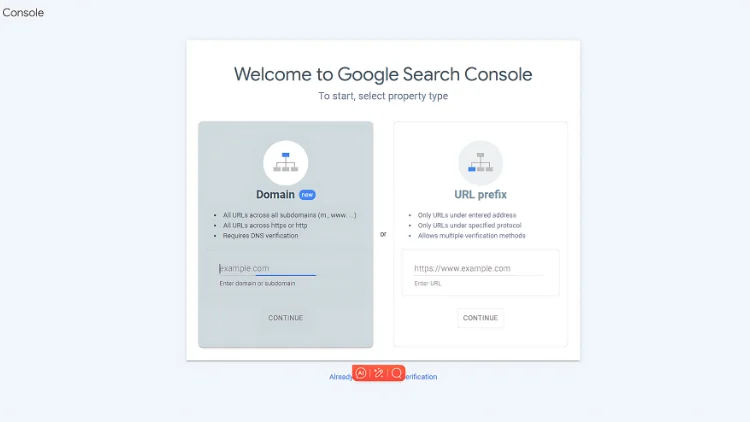
登录后,点击“添加资源”,选择你要管理的网站类型。
你可以选择“网域”或“网址前缀”方式添加网站资源。“网址前缀”是最常用的方式,因为它适用于大多数网站。
在输入网站的完整URL时,需要注意以下几点:
- 确保你输入的URL包含http://或 https:// 前缀。
- 如果你的网站有“www”前缀(例如https://www.yourwebsite.com),确保在添加资源时也包括这个前缀。
- 如果你的网站没有“www”前缀(例如 https://yourwebsite.com),则不要添加它们。
为了确保谷歌能够抓取你网站的所有内容,最好同时绑定带“www”和不带“www”的两个版本,并在服务器上设置301重定向,使所有流量都集中到一个主要版本上。
步骤3:验证网站所有权
- 谷歌会要求你验证你对该网站的所有权。
- 最常用的验证方式是上传HTML文件。下载谷歌提供的验证文件,并将其上传到你网站的根目录。
- 上传完成后,返回谷歌站长工具并点击“验证”按钮。
步骤4:提交站点地图
- 验证所有权后,导航到“站点地图”部分。
- 你需要提供网站的站点地图URL,(你可以尝试在浏览器中输入以下格式:https://yourwebsite.com/sitemap.xml或https://www.yourwebsite.com/sitemap.xml)。如果这些地址能成功打开站点地图,就使用其中一个作为提交的URL。
- 将找到的站点地图URL复制粘贴到谷歌站长工具的“添加新站点地图”框中,然后点击“提交”按钮。这样可以帮助谷歌更快地抓取和索引你的网站内容。
- 提交成功后,谷歌站长工具会显示站点地图的提交状态。你可以看到已提交的站点地图、已索引的页面数量,以及任何可能出现的错误或警告。
- 每当你对网站进行重大更新或添加新内容时,记得重新提交站点地图。这能确保谷歌能够尽快抓取和索引你的最新内容,从而提升网站在搜索结果中的表现。
谷歌站长工具的主要功能及优化策略
谷歌站长工具为网站管理员提供了多种功能,帮助他们了解和优化网站在谷歌搜索中的表现。以下是如何利用这些功能来进行SEO优化的详细指南。
监测网站搜索表现
效果报告 是谷歌站长工具中最核心的功能之一。通过效果报告,你可以查看网站的点击次数、曝光次数、点击率(CTR)和平均排名等关键数据,从而了解网站在谷歌搜索中的表现。
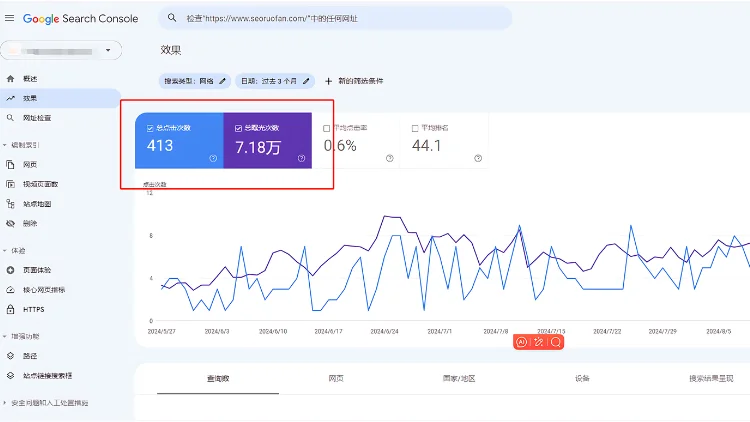
使用步骤:
- 访问效果报告:
- 在谷歌站长工具的左侧菜单中,点击“效果”。
- 系统会显示出你网站在谷歌搜索中的整体表现,包括点击量、曝光量、CTR和平均排名等数据。
- 选择时间范围:
- 使用顶部的时间筛选器,选择特定的时间段来查看数据。例如,查看过去7天、28天或更长时间的表现。
- 对比不同时间段的数据,以了解网站表现的变化趋势。
- 分析关键词表现:
- 在“查询”标签下,你可以看到哪些关键词为你的网站带来了点击和曝光。通过分析关键词数据,你可以识别哪些关键词表现较好,哪些需要进一步优化。
- 你还可以通过页面、国家/地区和设备等维度来细分数据,了解不同市场和设备对你网站的访问情况。
优化策略:
- 优化高曝光但低点击率的关键词:
- 通过效果报告,找到那些曝光量很高但点击率较低的关键词。这通常表明用户在搜索结果中看到了你的网站,但并没有点击进入。
- 优化这些关键词所对应的页面标题和元描述,确保它们不仅包含目标关键词,还要具有吸引力和相关性,能够引导用户点击。
- 监控并优化关键词排名:
- 对于表现不佳的关键词(例如排名在第10位之后),通过增加内容深度、改善内容质量、增加内链和获取高质量的外链来提升它们的排名。外链建设是提升关键词排名的重要策略,优质的外部链接能够增强页面的权威性,从而提高搜索引擎排名。
修复抓取错误与技术问题
抓取错误和技术问题是影响SEO表现的主要因素之一。谷歌站长工具能够帮助你识别并修复这些问题,确保网站在搜索引擎中顺利被抓取和索引。
使用步骤:
- 访问覆盖率报告:
- 在左侧菜单中,点击“覆盖率”。该报告显示谷歌对你网站页面的抓取和索引状态,包括哪些页面已成功索引、哪些页面存在问题,以及具体的错误类型。
- 查看错误和警告:
- 检查覆盖率报告中的错误和警告,谷歌会详细列出这些问题的页面及其原因。
- 修复抓取错误:
- 对于404错误(页面未找到),使用301重定向将这些错误页面引导到相关的内容页面,保留流量并传递页面权重。
- 检查和修复重定向错误,确保所有重定向路径指向有效的目标页面。
- 监控服务器错误(如500错误),这些通常表示服务器或应用程序出现问题,定期查看服务器日志,解决潜在的技术问题,确保网站稳定运行。
优化策略:
- 定期监控并修复抓取错误:
- 定期检查覆盖率报告,及时修复出现的抓取错误,确保谷歌能够顺利抓取并索引你的网站内容。
- 提升页面加载速度:
- 使用谷歌站长工具中的“体验”报告来识别影响页面加载速度的问题。通过优化图像、缩小CSS和JavaScript文件、减少HTTP请求等方式提升页面加载速度。这不仅改善用户体验,还能提高搜索引擎排名。
监控与拒绝不良外链
外链质量对网站的权重和SEO表现有重要影响。通过谷歌站长工具,你可以监控指向你网站的外链,并采取措施防止垃圾外链对你的网站产生负面影响。
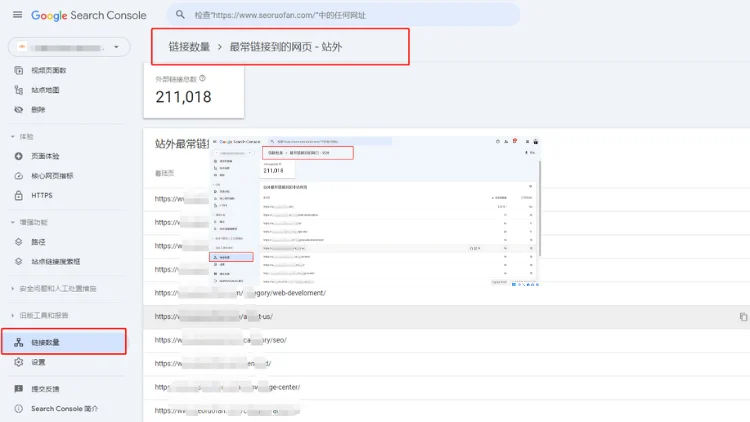
使用步骤:
- 访问链接报告:
- 在左侧菜单中,点击“链接”。查看指向你网站的外部链接数量和来源,以及这些链接使用的锚文本。
- 识别不良外链:
- 检查链接报告,注意那些来自低质量网站或与网站内容无关的链接。谷歌可能将这些链接视为操纵SEO的尝试,从而影响你的网站排名。
- 关注锚文本的使用,如果外链的锚文本过度集中在某个关键词上,可能会被视为过度优化。
- 拒绝不良外链:
- 创建一个拒绝链接文件,将你希望谷歌忽略的链接列入其中。确保每行包含一个URL或域名。
- 通过谷歌站长工具的“拒绝链接”功能上传并提交拒绝文件,谷歌将不再考虑这些链接在排名中的影响。
优化策略:
- 定期监控外链状况:
- 定期检查外链报告,保持外链的健康和质量。通过拒绝低质量链接,保护你网站的权重和排名不受不良链接的负面影响。
- 建立高质量的外链网络:
- 通过内容合作、PR活动和客座博客等方式获取高质量的外部链接。这些高质量链接不仅能提升你网站的权威性,还能带来更多的自然流量。
提升网站的移动端易用性
随着移动设备的普及,确保你的网站在移动端的良好表现变得至关重要。谷歌站长工具可以帮助你检测和优化网站的移动端用户体验。
使用步骤:
- 访问移动设备易用性报告:
- 在左侧菜单中,点击“移动设备易用性”。该报告将显示你的网站在移动端的表现情况,以及是否存在影响用户体验的问题。
- 查看移动端问题:
- 检查报告中列出的问题,如按钮过小、文字难以阅读或页面加载速度慢等。谷歌会为每个问题提供具体的优化建议。
- 优化移动端体验:
- 根据报告中的建议,对页面进行优化。例如,调整按钮尺寸、优化字体大小、改善布局,确保页面在不同移动设备上的可用性和视觉效果。
优化策略:
- 优化响应式设计:
- 确保你的网站使用响应式设计,能够在各种屏幕尺寸下提供一致的用户体验。良好的移动端体验有助于提高移动搜索的排名。
- 定期检测并优化移动端表现:
- 定期使用谷歌站长工具检测网站的移动端表现,及时修复可能存在的问题,确保网站在移动设备上的表现达到最佳状态。
A/B测试与调整
A/B测试是一种通过对比不同版本的页面元素来找到最佳优化方案的有效策略。通过谷歌站长工具,你可以分析这些测试结果,并进行进一步优化。
使用步骤:
- 创建A/B测试版本:
- 制作两个或多个页面版本(例如不同的标题、描述、按钮设计等),然后在相同的条件下进行测试,查看哪种版本的表现更好。
- 分析测试结果:
- 使用谷歌站长工具的效果报告,分析这些版本在点击率、转化率等方面的表现,找到最有效的版本。
- 重点分析用户对不同版本的反应,如点击率的提升情况,了解用户的偏好。
- 调整优化策略:
- 根据A/B测试的结果,调整页面元素,选用表现最好的版本作为最终版本。
- 定期进行新的A/B测试,随着时间的推移不断优化页面,以确保用户体验和SEO效果持续提升。
优化策略:
- 持续进行A/B测试:
- 持续测试页面的不同元素,如标题、内容布局和CTA按钮,确保每个页面都能为用户提供最佳体验,同时提升SEO效果。
- 根据数据定期调整策略:
- 利用谷歌站长工具提供的数据,定期优化和调整你的策略,确保你的网站始终保持在搜索引擎的最佳表现状态。
了解更多:独立站分析工具怎么选:自有数据、竞争估算与技术检查
总结
谷歌站长工具(Google Search Console)是一个非常强大的工具,可以帮助你全面了解和优化你的网站在谷歌搜索中的表现。无论是监测网站的点击量和关键词表现,修复抓取错误,还是提升移动端体验,这个工具都能为你提供详细的数据和实用的功能。
记住,SEO优化是一个持续的过程,定期检查和调整你的策略,利用站长工具的数据来不断改进你的工作,才能确保你的网站在竞争激烈的搜索引擎环境中脱颖而出。